
#说在前面
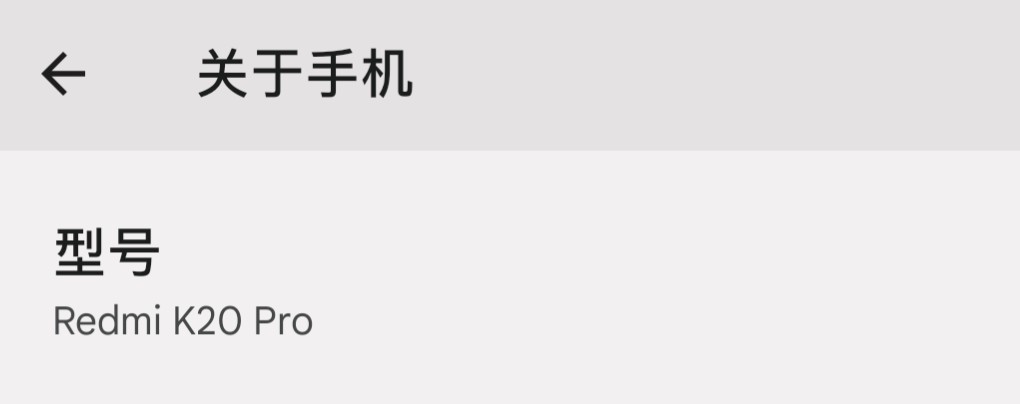
年终总结的时候写到自己费劲千辛万苦买了一台 Redmi K20 Pro。都买二手小米手机了,不拿来搞机哪有意思呢(手动滑稽)
竖图长图警告!(迁移时博主注:以下图片缺失)
#解锁 Bootloader
由于 Bootloader 默认在锁定状态时,系统不允许加载未经签名或签名与出厂规定不符的固件,所以解锁 BL 就是咱搞机的第一步啦!
首先将手机绑定小米账号,等待 168 小时,即 7 天。(随着 HyperOS 的发布,小米发布了新的解锁规定,本段内容在搭载官方版 HyperOS 的设备上不正确)
到点之后,将设备连接至电脑,重启至 Fastboot 模式下。
下载小米官方解锁工具 >> MiFlash Unlock
解压打开小米官方解锁工具,登录之前绑定的小米账号。
点击 “解锁” 按钮,开始解锁 Bootloader。
解锁完成后会重启系统,由于要清除所有数据,所以会在第二屏 “MIUI“的 Logo 处卡顿较长时间,耐心等待就 OK 了。
#刷入 Recovery
由于系统自带的官方 rec(以下 rec 均指 Recovery 模式)仅支持极少功能,且只能刷入已签名的官方固件,所以我们需要一个第三方的 rec 来刷入我们想要的固件。
由于官方版 TWRP 已经支持了简体中文,所以我最下载了 TWRP。 下载地址:官方链接 | 下载站备用
由于打算纯手工刷入 rec,所以需要下载 Platform Tools,也就是那个包含 ADB 的工具包。
解压,敲命令↓
fastboot flash recovery twrp-3.7.0_9-0-raphael.img
fastboot reboot recovery
刷入成功,选择语言,进入 TWRP。
#刷入类原生 ROM
#格式化 data 分区
由于 data 分区普遍都有加密,所以无法在 rec 下向手机传输任何数据,在现在 data 分区已有内容的情况下,只能将 data 分区格式化以解密,但是同时手机中存储的数据也会被清空!
依次进入:“清除” → “格式化 Data” → 输入 “yes” 并确定
#刷入
格式化完成后,再重启手机至 rec,就能在电脑上往手机传输文件了。
将.zip 格式的卡刷包复制入手机,在 “安装” 选项卡里边找到你复制进去的包,单击打开,滑动滑块即可刷入。
由于类原生默认没有 root 权限,所以我们需要刷入 Magisk 或者 KernelSU 来获取 root 权限。
由于 KernelSU 对于 4.x 版本的内核需要从头编译,所以这里选择了更加方便的 Magisk。
下载 Magisk:官方地址 | 下载站备用
同样复制到手机内置存储,虽然扩展名是 apk,但同样按照上述刷入 zip 格式的卡刷包方式来刷入。
大功告成!
(注:如果没有 Magisk 软件图标的话,将先前提到的 Magisk 的 apk 安装包传到手机上再安装一下就可以了)
#奇奇怪怪关于 rec 的问题
不知道为啥,反正重启到 rec 的时候,自动进入的 Bootloader,而且再怎么都刷不进去 rec,就很逆天。
后来求助酷安网友,提议用 OrangeFox 一键刷机脚本,好算刷进去了。后来 TWRP 脚本也试了一下,也能刷进去。所以出现了很奇怪的一个问题——同一个包,手动敲命令刷不进去,脚本就能成功刷。(后来才知道是需要 vbmeta 分区来跳过 AVB 2.0 校验,我傻了)
#使用体验优化
#各种各样的模块
提升使用体验,懂得都懂(滑稽)
Magisk 上刷个快充、神仙救砖、yc 调度之类的。
LSPosed 的话,QA、XA、漫游这些,能满足日常需求就够了。
#消息推送
我自己使用的是 MiPush 模块,日用效果还行。(注:需先安装模块,再安装要推送消息应用,或者清除应用数据再重新进入,否则不会注册成功)
#充电速度问题
这个问题确实很严重,以前甚至有反向充电,电越充越少的情况。这里需要刷入一个酷安大佬的快充(虽然 12.5W 现在真的不算快,但是比原生默认只支持 5V 1A 的好得多)模块即可 → GengChao 快充模块
#连网显示 “无法连接到互联网”
由于需要连接谷歌服务器,所以会提示无法连接。装个 Scene 把这个联网检测功能禁用就是了。
指路:功能 → 附加功能 → AOSP 专属
好嘞,快进入激动人心的类原生系统吧!
https://blog.crrashh.com/posts/7-k20p-pixelexp.html
除特殊声明转载之外,本文由博主云萧原创且非 AI 生成内容,依据 CC BY-SA 4.0 许可协议授权,若需转载请注明出处及本声明。
尚未开启评论功能,敬请期待